

Configuration cloud
Connectez vos dépôts et donnez à SourceAnt un premier aperçu de votre code. Ce guide vous accompagne dans la configuration de votre espace de travail, le choix d'un modèle et le lancement d'une analyse.
Avant de commencer
- Un compte GitHub ayant accès au dépôt que vous souhaitez connecter.
- L'autorisation d'installer l'application GitHub SourceAnt sur ce dépôt, ou une personne qui peut l'installer pour vous.
- Une clé d'API pour un fournisseur de modèles, avec accès au modèle que vous comptez utiliser.
La configuration cloud utilise votre propre clé de modèle.
Ouvrez SourceAnt et connectez-vous pour commencer l'intégration.
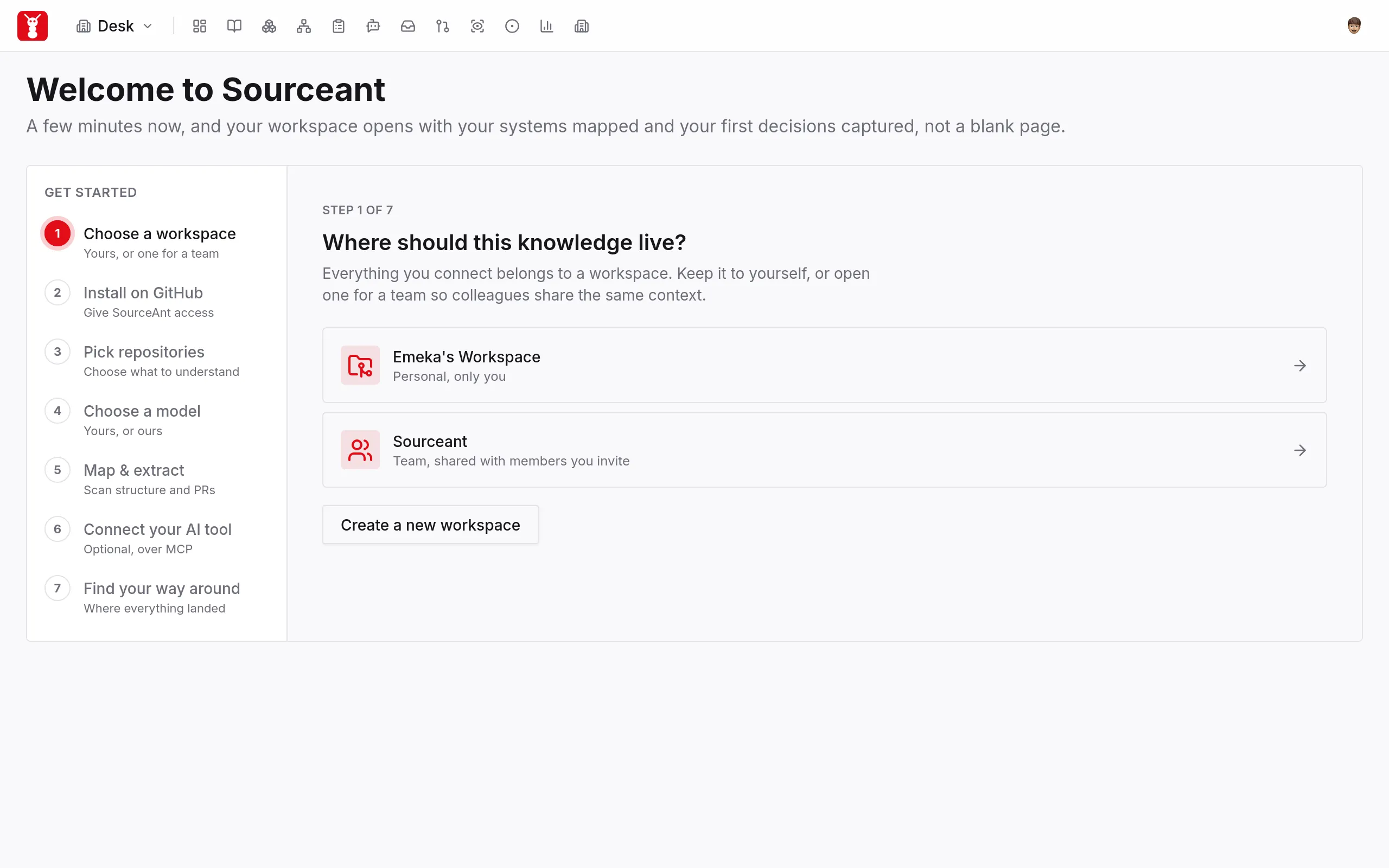
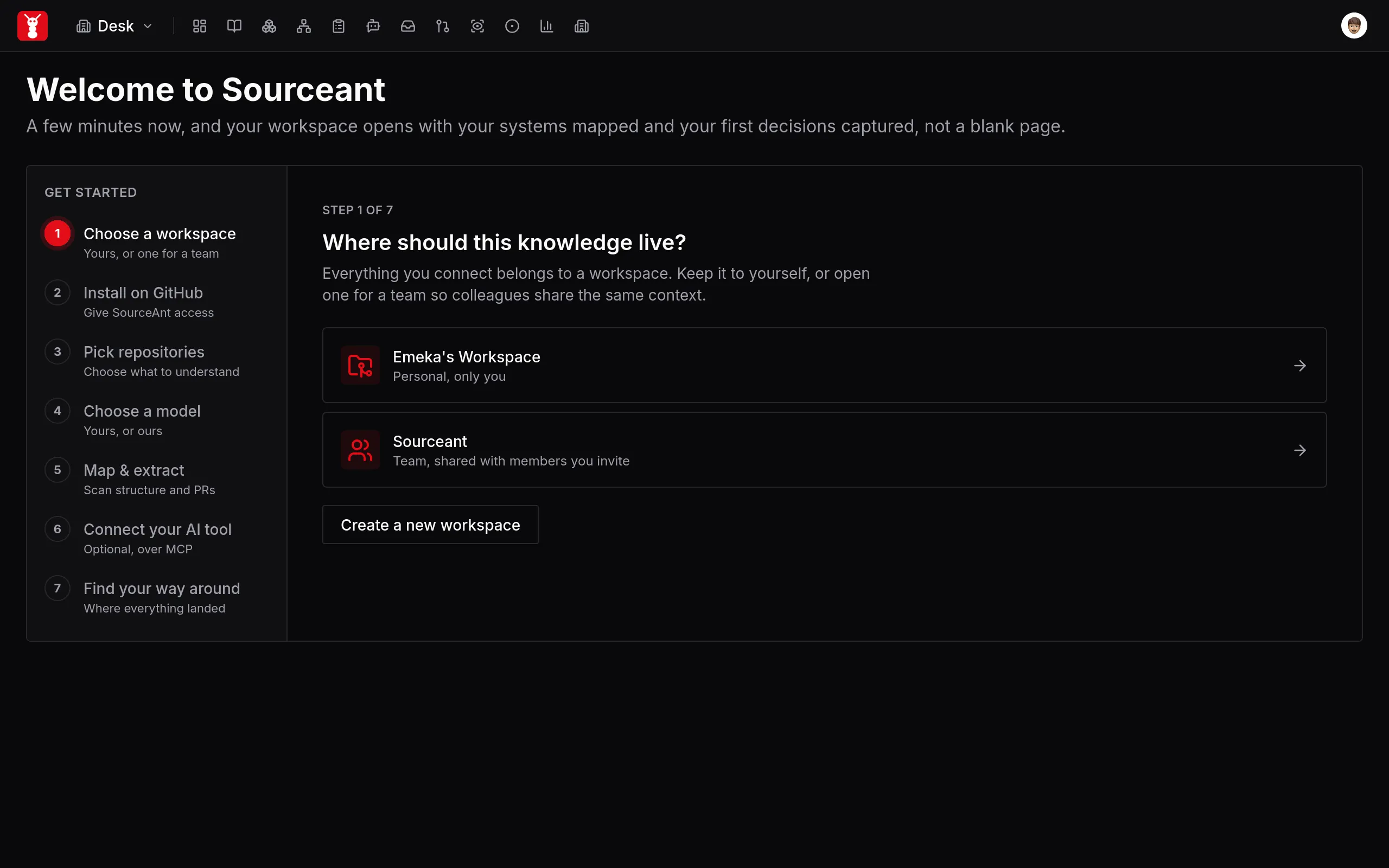
1. Choisissez un espace de travail
Un espace de travail regroupe les dépôts connectés, les connaissances et les systèmes. Choisissez un espace de travail personnel pour votre propre travail ou un espace de travail d'équipe pour le travail partagé. Vérifiez que vous avez sélectionné l'espace de travail souhaité avant de continuer.
2. Installez l'application GitHub
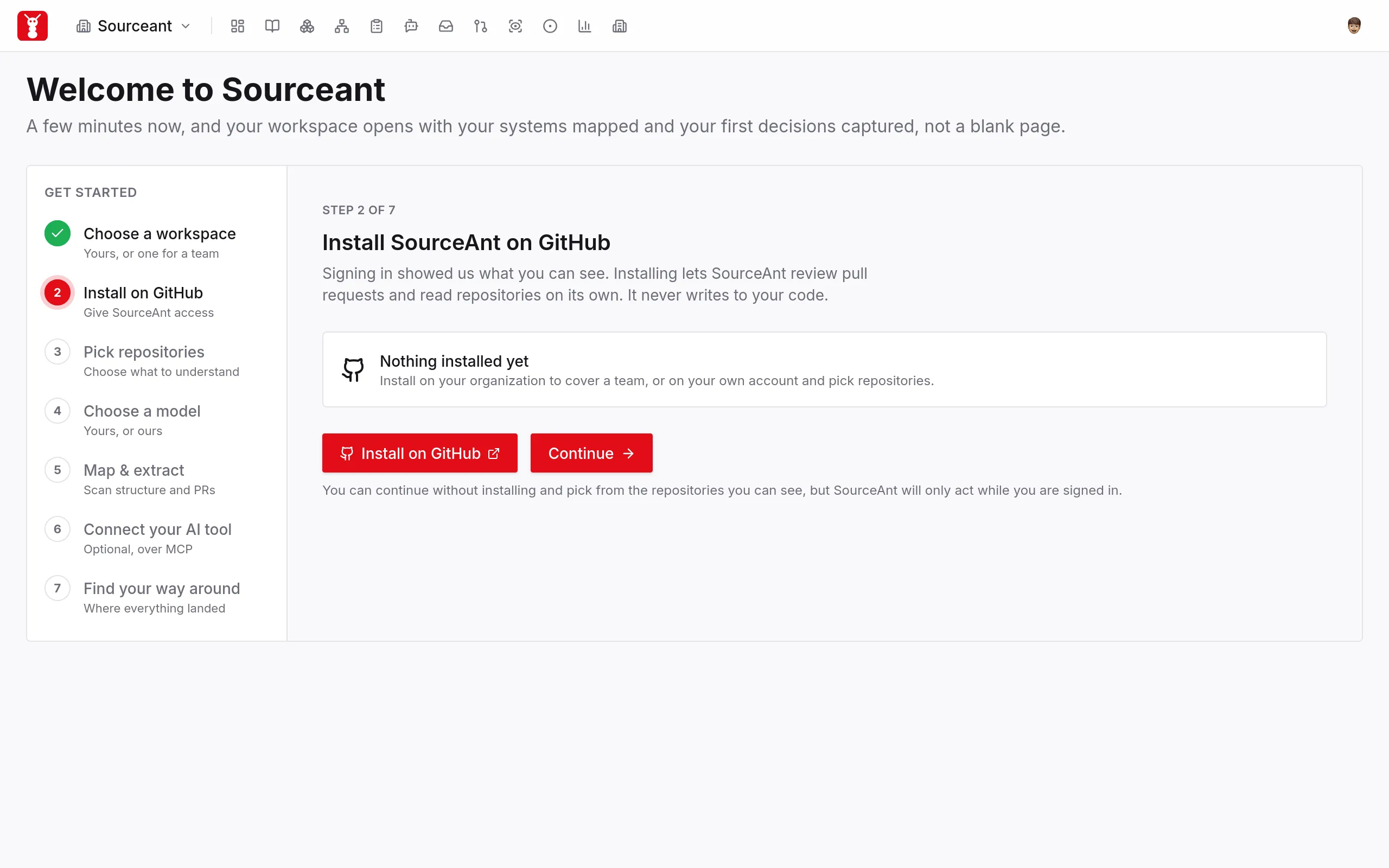
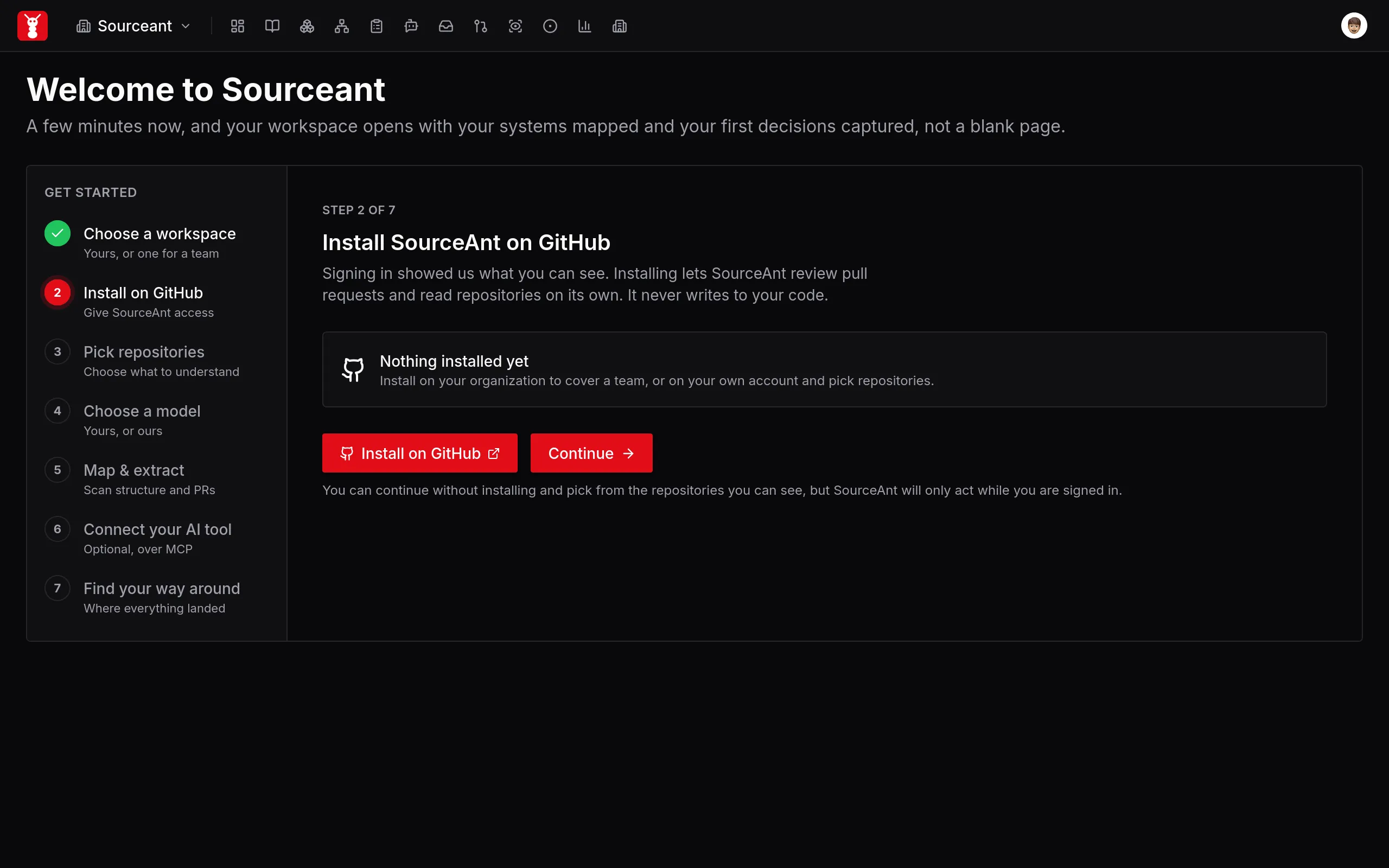
Cliquez sur Installer sur GitHub. Choisissez le compte ou l'organisation propriétaire du dépôt, accordez l'accès aux dépôts que vous souhaitez faire réviser, puis revenez à SourceAnt.
La connexion et l'installation de l'application sont deux étapes distinctes. Les révisions de pull requests nécessitent que l'application soit installée avec accès au dépôt. Si une autre personne gère les applications GitHub de votre organisation, demandez-lui d'effectuer cette étape.
3. Connectez vos dépôts
Sélectionnez vos dépôts dans le sélecteur, puis cliquez sur Connecter et continuer. L'installation de l'application accorde l'accès à GitHub ; la connexion d'un dépôt l'ajoute à l'espace de travail. Les deux sont nécessaires pour cette configuration.
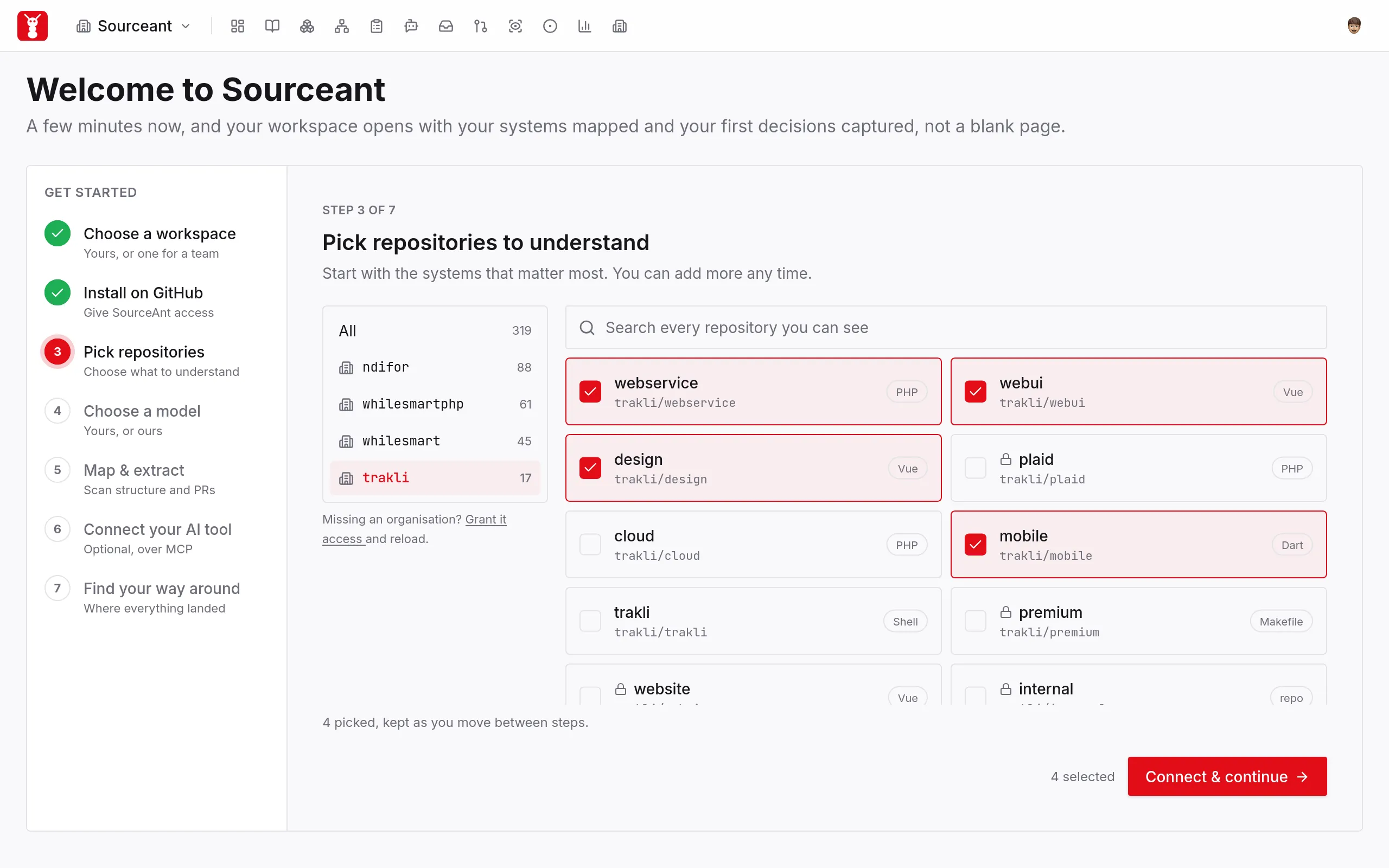
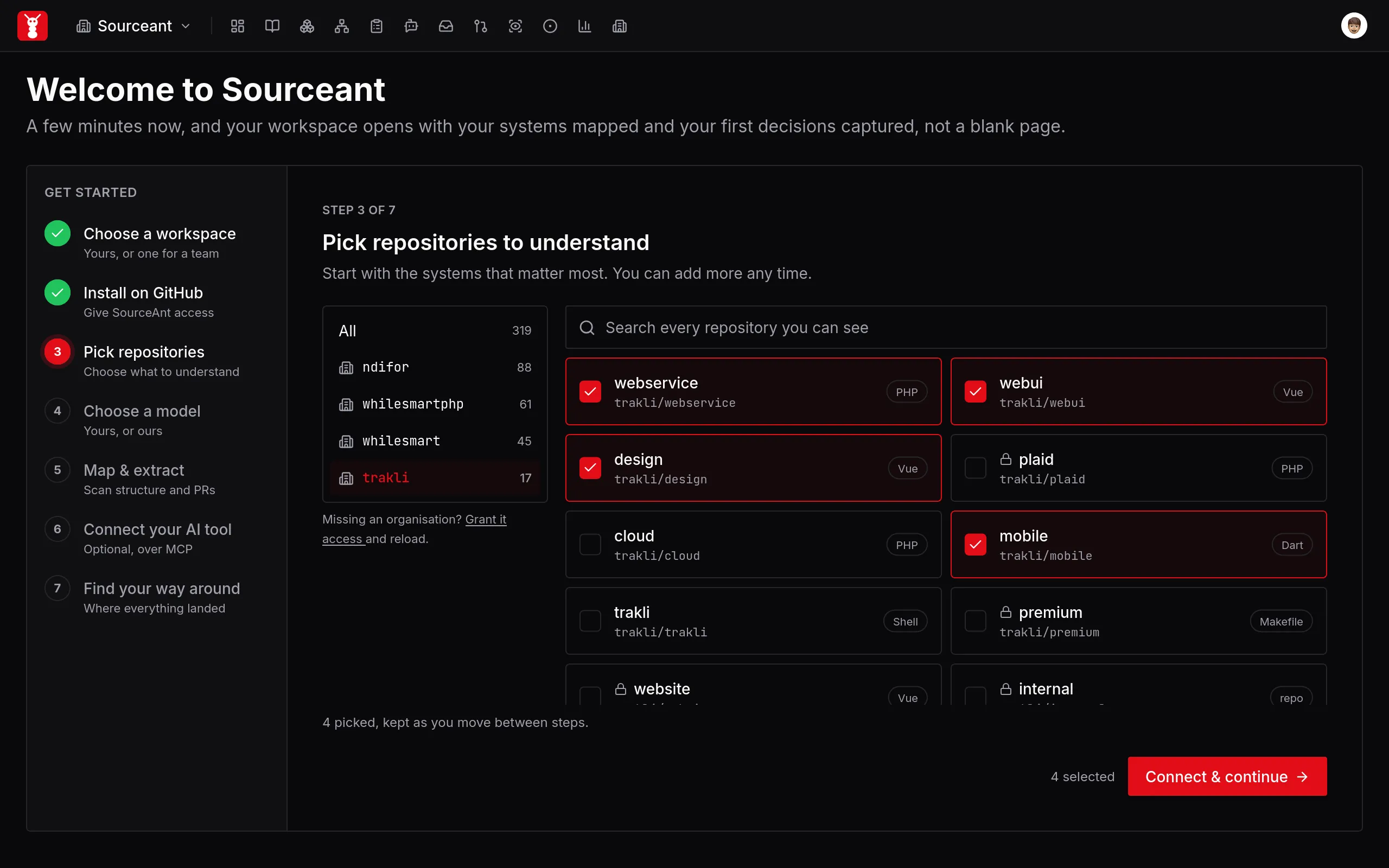
Si un dépôt est absent, vérifiez le compte GitHub avec lequel vous vous êtes connecté, votre accès au dépôt et les dépôts autorisés par l'installation de l'application.
4. Configurez votre modèle
- Sélectionnez un Fournisseur et Modèle.
- Collez la clé de ce fournisseur dans Clé d'API.
- Laissez Utiliser ces paramètres partout, pas seulement dans cet espace de travail décoché pour enregistrer ces paramètres pour cet espace de travail. En le cochant, ils sont enregistrés sur votre compte utilisateur.
- Cliquez sur Enregistrer et continuer.
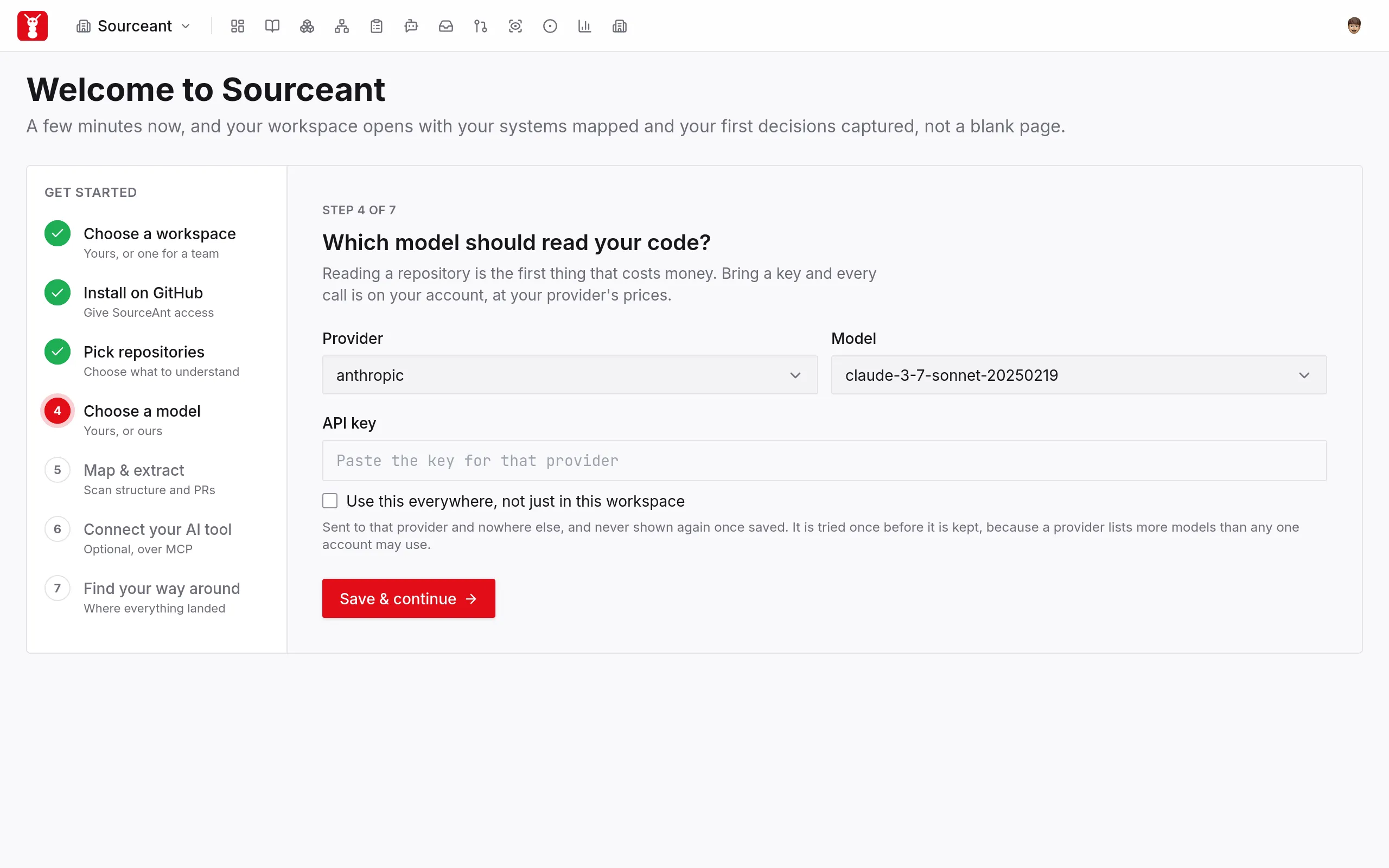
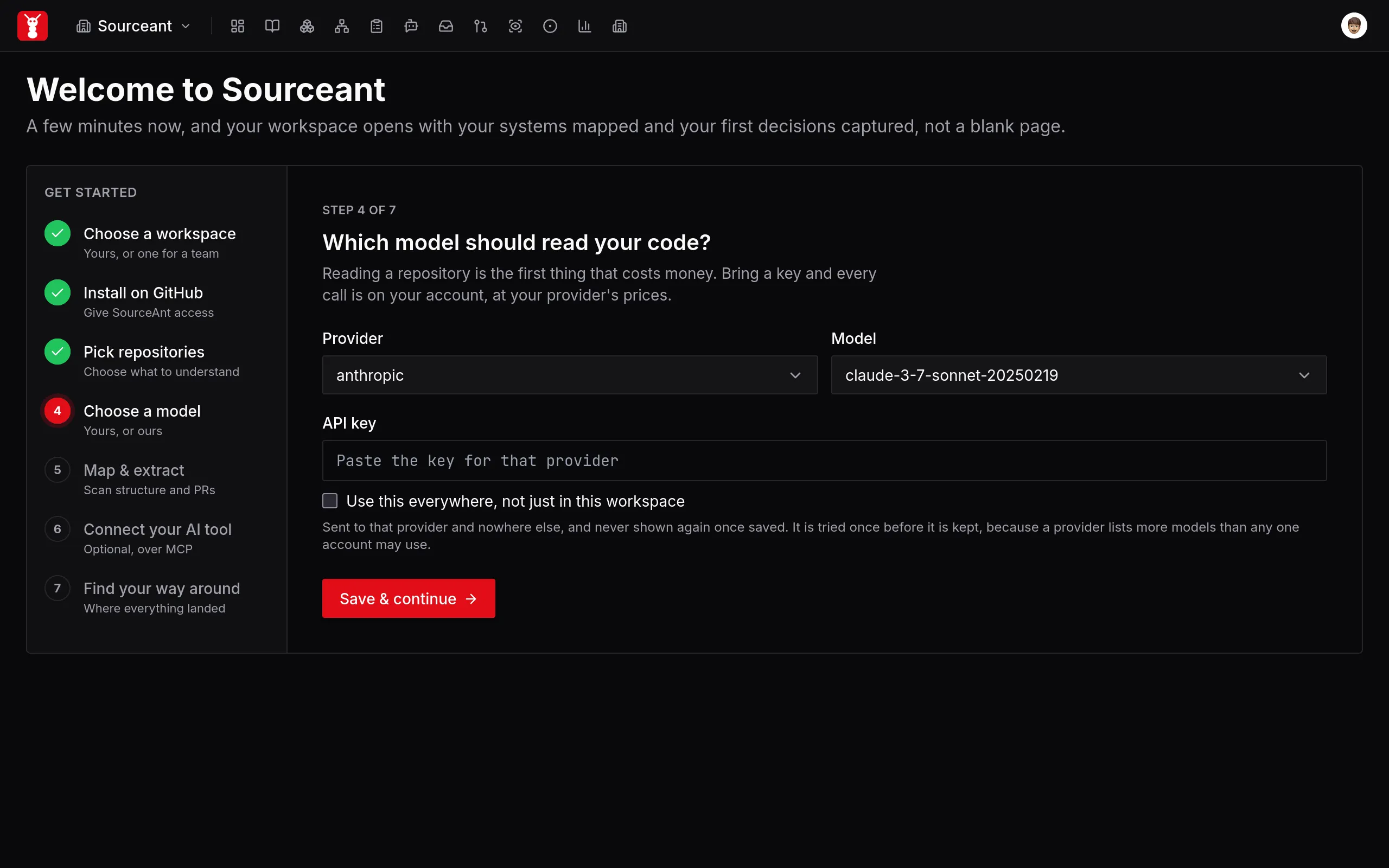
Si la validation échoue, vérifiez que la clé appartient au fournisseur sélectionné et qu'elle peut accéder au modèle sélectionné. Résolvez l'erreur affichée avant de lancer une analyse.
5. Lancez l'analyse du dépôt
Cliquez sur Lancer l'analyse. SourceAnt met en file d'attente une tâche en arrière-plan pour lire chaque dépôt connecté et construire sa structure initiale de connaissances et de systèmes. En file d'attente signifie que la tâche a été acceptée, et non que l'analyse est terminée.
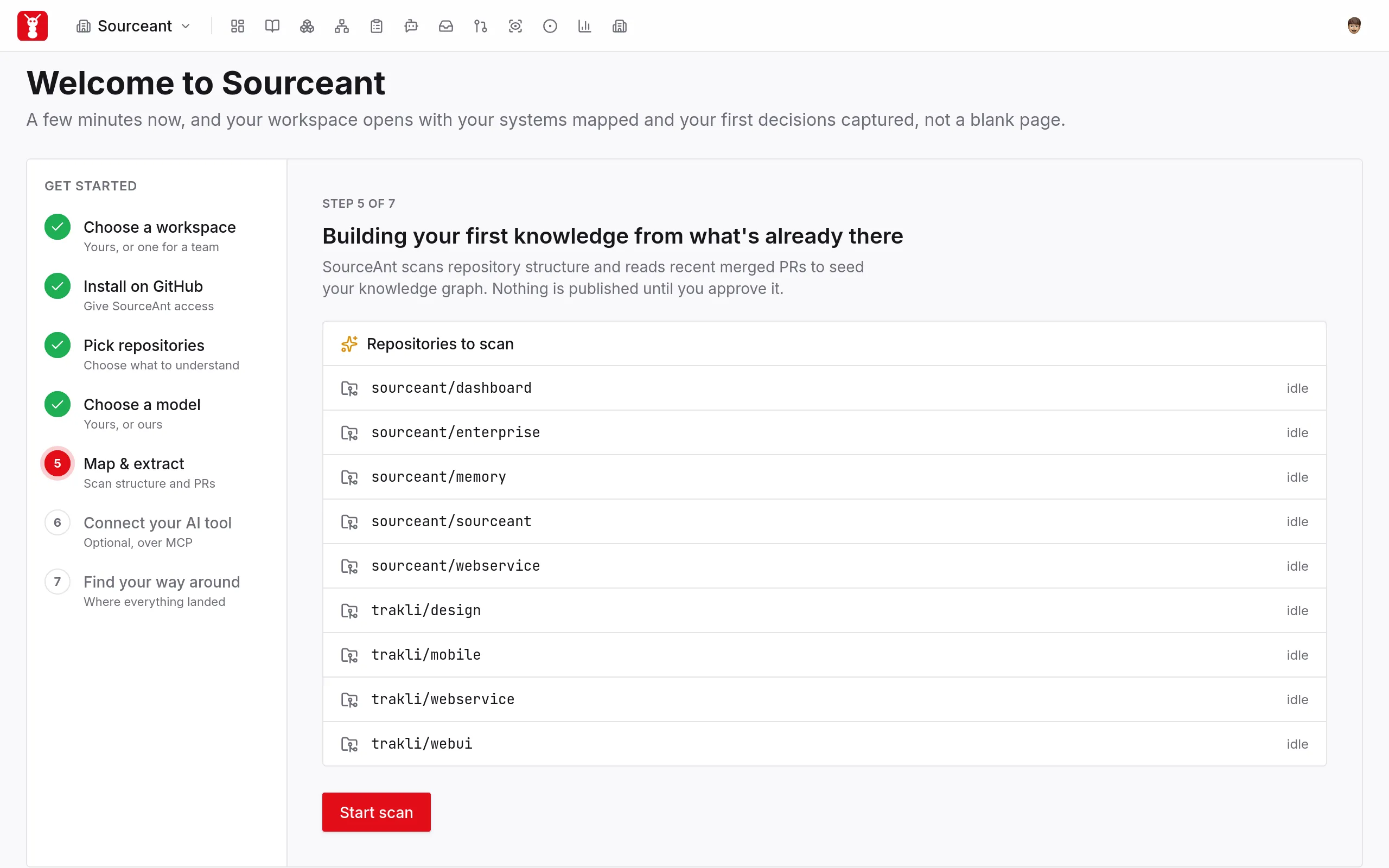
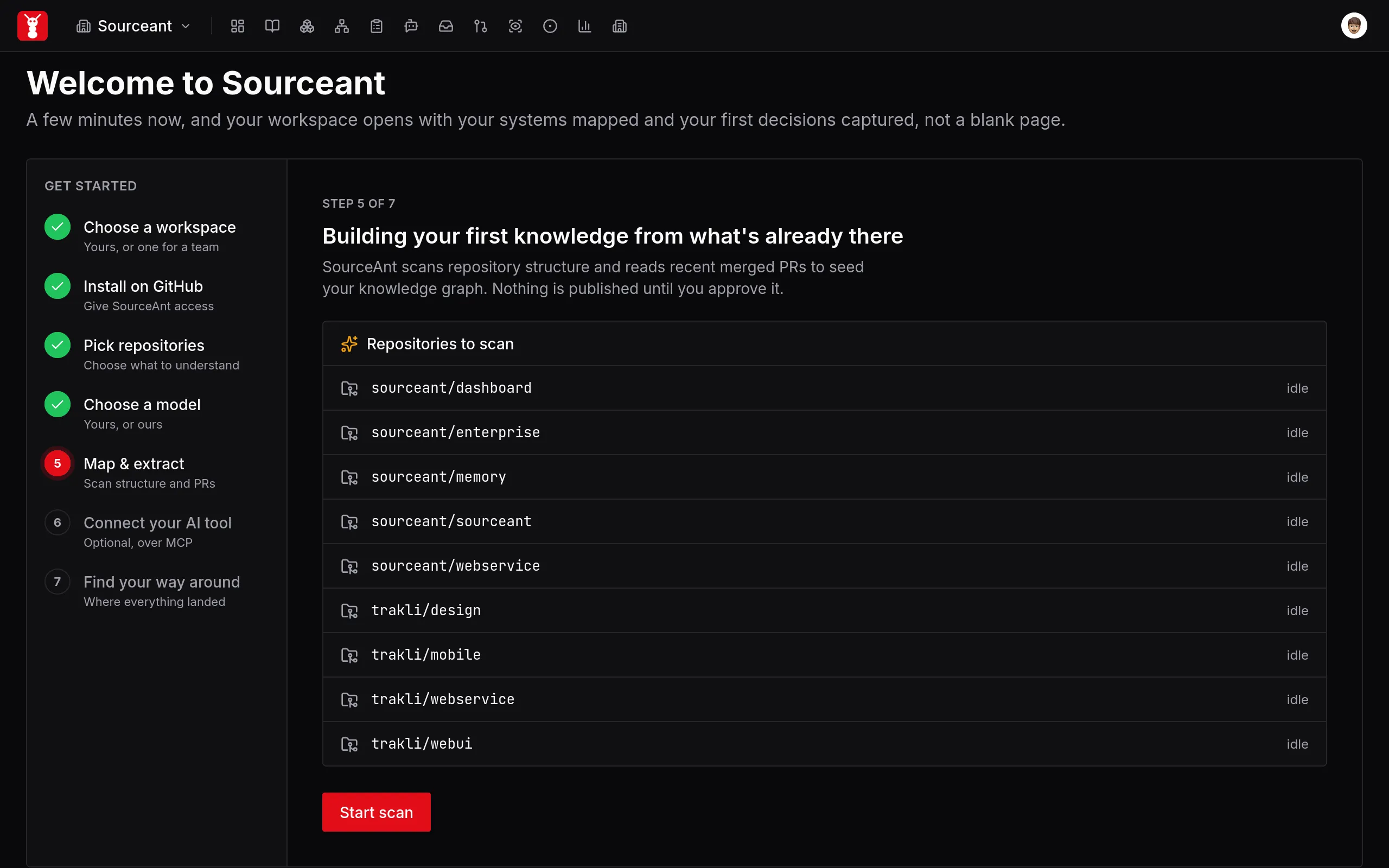
Pour d'abord explorer, choisissez Ignorer pour l'instant. Vos dépôts restent connectés et vous pouvez lancer une analyse plus tard depuis la page d'un dépôt.
6. Connectez un assistant de programmation (facultatif)
MCP permet à un assistant de programmation d'appeler les outils de SourceAnt pour obtenir le contexte du dépôt. Cette étape est facultative et n'est pas requise pour les révisions de pull requests GitHub.
- Générer un jeton d'espace de travail dans Paramètres.
- Copiez la configuration MCP affichée lors de l'intégration dans les paramètres MCP de votre client.
- Remplacez le
SOURCEANT_TOKENespace réservé par le jeton de votre espace de travail. - Utilisez la vérification de connexion de votre client pour confirmer qu'il peut joindre SourceAnt.
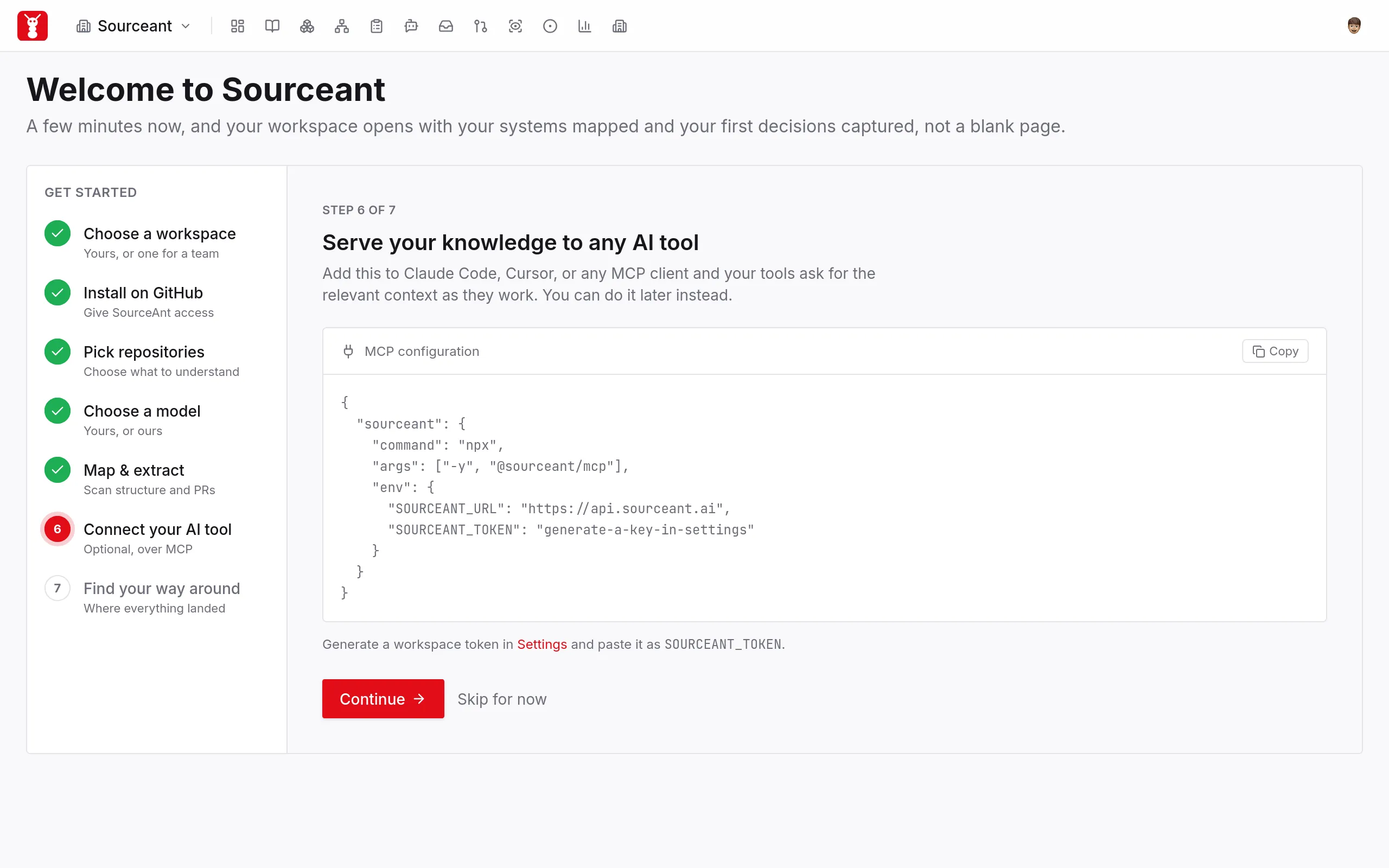
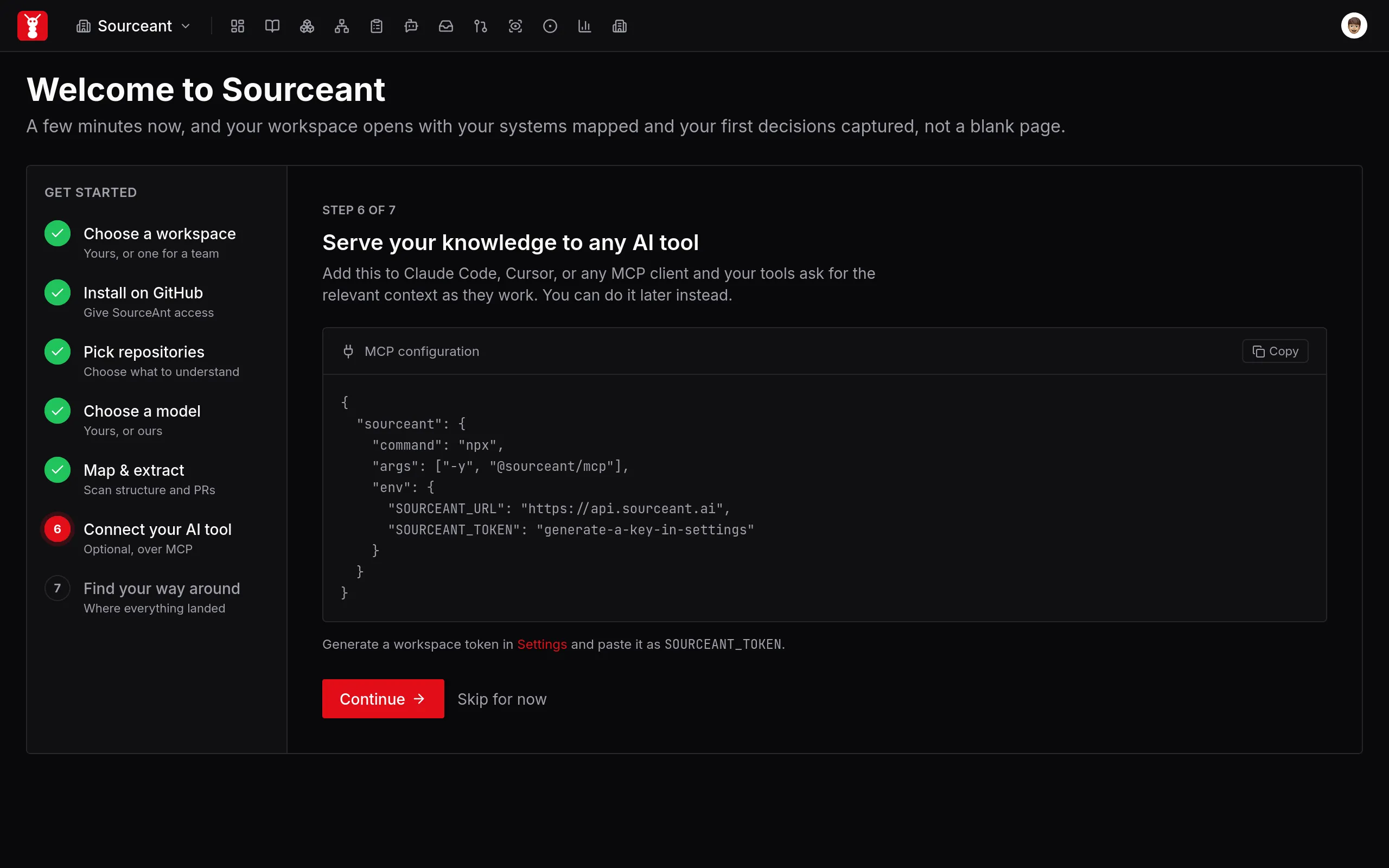
Le service hébergé lit les dépôts connectés. Pour examiner les modifications non poussées dans un checkout local, utilisez le CLI local et son serveur MCP.
7. Vérifiez les résultats et ouvrez une pull request
Une fois l'analyse terminée, inspectez ce que SourceAnt a enregistré :
- Knowledge: lisez les décisions et contraintes capturées, et examinez les propositions en attente.
- Systèmes: vérifiez le regroupement et les connexions des dépôts, et corrigez ce qui est erroné.
- Reviews: inspectez les revues produites pour les dépôts connectés.
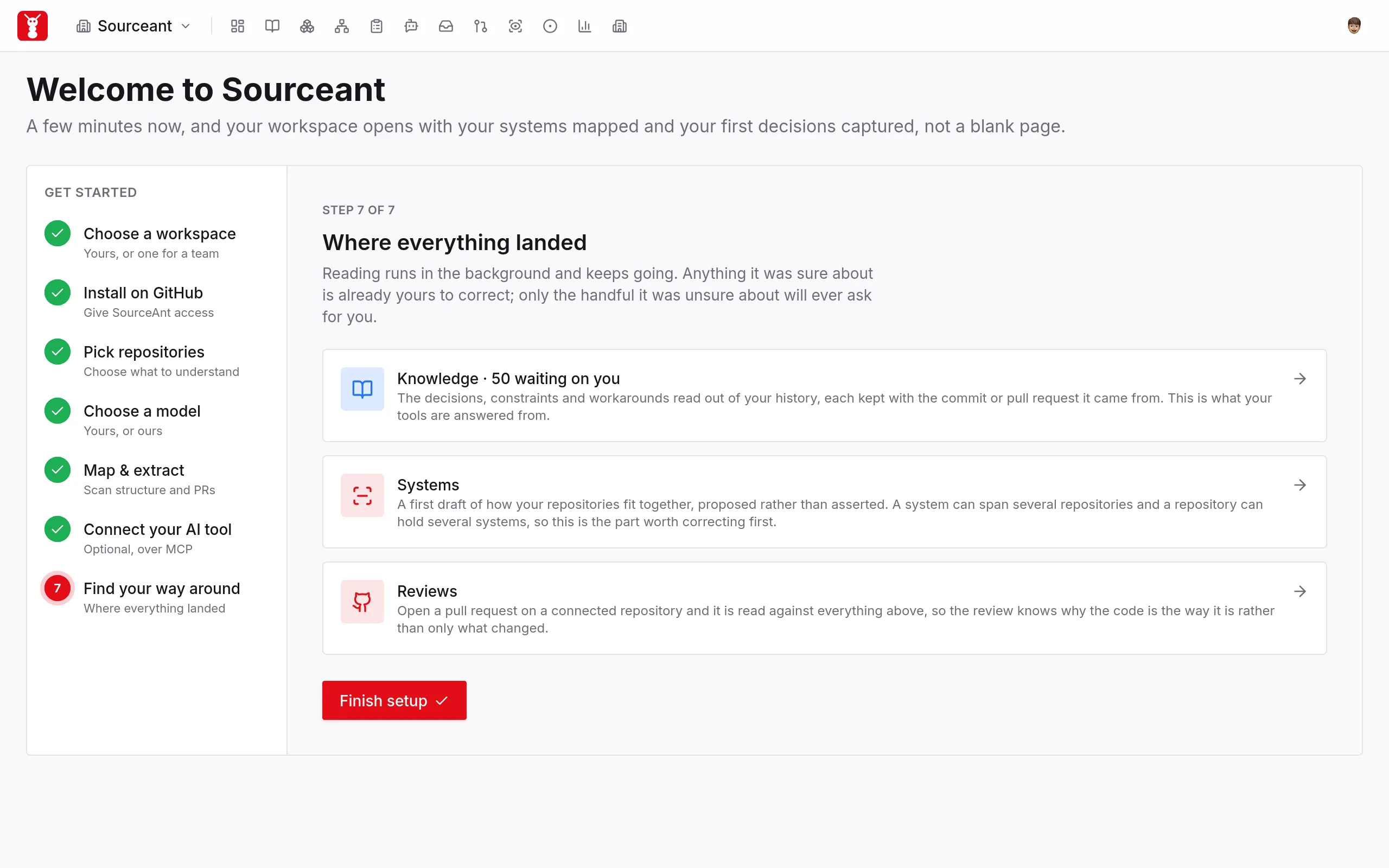
Ouvrez une pull request sur le dépôt que vous avez connecté. Consultez la pull request sur GitHub pour la revue de SourceAnt ou un avis expliquant pourquoi elle n'a pas pu examiner la modification.
Si la première revue n'apparaît pas
- Confirmez que la GitHub App a accès à ce dépôt.
- Confirmez que le dépôt est connecté à l'espace de travail SourceAnt prévu.
- Vérifiez le modèle et la clé API configurés dans Settings.
- Lisez tout avis de SourceAnt sur la pull request avant de réessayer.
Pour les remplacements de modèle, les clés enregistrées et les contrôles de revue, consultez Paramètres.
Next steps
- Revue de code: comprenez ce que SourceAnt vérifie.
- Knowledge management: examinez et maintenez le contexte capturé.
- Cross-repository reviews: configurez le contexte entre dépôts liés.